
Der letzte Werktag des Monats sieht bei vielen Freelancern, Entwicklern, Designern und Beratern gleich aus: Kalendertermine, Slack-Nachrichten, Git-Commits und verstreute Notizzettel werden durchforstet, um herauszufinden, wie viele Stunden für welchen Stammkunden angefallen sind. Wer seine Arbeitszeit erst am Monatsende rekonstruiert, verschenkt erfahrungsgemäß nicht nur abrechenbare Viertelstunden, sondern verbringt den halben Abend mit Copy-and-Paste zwischen Tabellenkalkulation und Rechnungsvorlage.
Dabei unterscheiden sich laufende Kundenbeziehungen grundlegend von festen Abo-Pauschalen: Der Kunde bleibt zwar jeden Monat derselbe, aber der tatsächliche Leistungsumfang schwankt von Woche zu Woche. Eine praxistaugliche Monatsabrechnung verbindet deshalb gespeicherte Kunden- und Leistungsdaten mit einer direkten Zeiterfassung, aus der am Monatsende mit wenigen Klicks ein prüfbarer Rechnungsentwurf samt Leistungszeitraum entsteht.
Die wichtigsten Punkte für Ihre monatliche Aufwandsabrechnung:
- Halten Sie Tätigkeiten direkt während oder unmittelbar nach der Arbeit mit Kundenbezug, Datum und kurzer Leistungsbeschreibung fest.
- Trennen Sie im System abrechenbare Kundenarbeit von interner Vorbereitung oder Kulanzzeiten, bevor Sie den Rechnungsentwurf erzeugen.
- Geben Sie auf jeder Monatsrechnung den konkreten Leistungszeitraum an (zum Beispiel „01.10.2026 bis 31.10.2026“ oder den Kalendermonat nach § 31 Abs. 4 UStDV).
- Entscheiden Sie je nach Kundenwunsch, ob die Zeiten auf der Rechnung zusammengefasst oder nach einzelnen Arbeitstagen aufgeschlüsselt erscheinen und ob Sie einen separaten Stundennachweis als PDF beilegen.
Monatlicher Aufwand vs. fester Retainer: Zwei völlig verschiedene Abläufe
In der Abrechnung von Stammkunden werden zwei Modelle häufig in einen Topf geworfen, obwohl sie im Rechnungsprogramm komplett unterschiedlich vorbereitet werden:
| Merkmal | Feste Monatspauschale (Retainer / Wartung) | Monatliche Abrechnung nach Aufwand (Time & Material) |
|---|---|---|
| Preis und Menge | Jeden Monat identischer Festbetrag | Stundenzahl und Gesamtsumme schwanken monatlich |
| Typischer Nachweis | Verweis auf den laufenden Betreuungsvertrag | Aufschlüsselung nach Tätigkeiten, Tagen oder separater Stundenauszug |
| Passende Funktion | Wiederkehrende Rechnung mit festem Intervall | Zeiterfassung mit Übernahme in einen neuen Rechnungsentwurf |
| Kontrollschritt am Monatsende | Prüfen, ob Zusatzleistungen außerhalb der Pauschale angefallen sind | Offene Zeiteinträge des Monats auswählen, Rundung prüfen und abrechnen |
Rechnen Sie einen gleichbleibenden Festbetrag ab, richten Sie dafür am besten eine wiederkehrende Rechnung ein. Sobald Sie jedoch nach geleisteten Stunden oder Tagessätzen abrechnen, hilft Ihnen eine starre Serienrechnung nicht weiter. Sie benötigen stattdessen einen schnellen Weg von den erfassten Zeiteinträgen des abgeschlossenen Monats in die neue Rechnung.
Welche Pflichtangaben gehören auf eine Monatsrechnung nach Stunden?
Eine Monatsrechnung an einen Geschäftskunden muss alle Pflichtangaben nach § 14 Abs. 4 UStG erfüllen. Bei zeitbasierten Dienstleistungen verdienen drei Angaben besondere Sorgfalt, damit die Buchhaltung Ihres Auftraggebers die Rechnung ohne Rückfragen freigibt:
1. Art und Umfang der Leistung (§ 14 Abs. 4 Satz 1 Nr. 5 UStG)
Pauschale Einzeiler wie „Beratung Oktober: 24 Stunden“ führen bei größeren B2B-Kunden und in Betriebsprüfungen regelmäßig zu Nachfragen. Aus der Positionsbeschreibung muss hervorgehen, welche konkrete Leistung erbracht wurde, etwa „Frontend-Entwicklung Kundenportal, Sprint 14 bis 15“ oder „Laufende SEO-Betreuung und Redaktionsplanung Oktober 2026“.
2. Leistungszeitraum statt nur Rechnungsdatum (§ 14 Abs. 4 Satz 1 Nr. 6 UStG)
Auch wenn Sie die Rechnung am 31. Oktober oder am 2. November ausstellen, ist das Leistungsdatum eine eigenständige Pflichtangabe. Nach § 31 Abs. 4 UStDV reicht bei zeitraumbezogenen Leistungen die Angabe des Kalendermonats aus, in dem die Leistung ausgeführt wurde. Noch klarer für den Kunden ist die exakte Spanne vom ersten bis zum letzten abgerechneten Leistungstag (zum Beispiel 01.10.2026 bis 31.10.2026).
3. Bestellnummer, Projektcode oder Käuferreferenz
Größere Mittelständler, Konzerne und öffentliche Auftraggeber ordnen eingehende Rechnungen über eine Bestellnummer (Purchase Order) oder Projektreferenz zu. Bei einer E-Rechnung im Format XRechnung oder ZUGFeRD wird diese Angabe in einem eigenen strukturierten Datenfeld (BT-10 Käuferreferenz beziehungsweise BT-13 Bestellreferenz) übertragen. Hinterlegen Sie diese Referenz direkt beim Kunden oder Projekt, damit Sie sie am Monatsende nicht in alten E-Mails suchen müssen.
In 5 Schritten: Von der täglichen Arbeit zur fertigen Monatsrechnung
Mit einem festen Ablauf dauert die Monatsabrechnung für fünf oder zehn Stammkunden am Monatsende nur noch wenige Minuten pro Mandat.
Schritt 1: Stammkunden und Stundensätze einmal sauber anlegen
Legen Sie jeden wiederkehrenden Auftraggeber in der Kundenverwaltung mit vollständiger Anschrift, Umsatzsteuer-Identifikationsnummer, Zahlungsziel und E-Mail-Adresse der Rechnungsempfängerstelle an. Ergänzen Sie in der Artikelverwaltung Ihre typischen Leistungsarten (zum Beispiel „Softwareentwicklung Senior“, „Projektmanagement / Abstimmung“ oder „Workshop-Moderation“) inklusive Einheit (Stunde oder Tag) und Netto-Stundensatz.
Haben Sie mit einzelnen Stammkunden individuelle Rahmenvertragspreise vereinbart, können Sie im Tarif Business kundenspezifische Preise hinterlegen. Das System zieht dann automatisch den für diesen Kunden vereinbarten Stundensatz heran.
Schritt 2: Zeiten im Alltag ohne Reibung erfassen
Ob Sie mit laufender Stoppuhr arbeiten oder Ihre Blöcke am Ende des Arbeitstages eintragen, ist zweitrangig. Wichtig ist, dass jeder Eintrag sofort vier Informationen enthält:
- Kunde: Zuordnung zum Auftraggeber,
- Tätigkeit: ein klarer Satz, den der Kunde auf der Rechnung oder im Stundennachweis sofort versteht,
- Dauer und Datum: der tatsächliche Leistungstag und die geleistete Zeit,
- Abrechenbarkeit: Kennzeichnung, ob der Eintrag abgerechnet wird oder intern bleibt.
In der Zeiterfassung von kostenlose-erechnung.de starten Sie dafür entweder den Timer während der Arbeit, nutzen die Schnellnotiz oder tragen erledigte Stunden manuell nach.
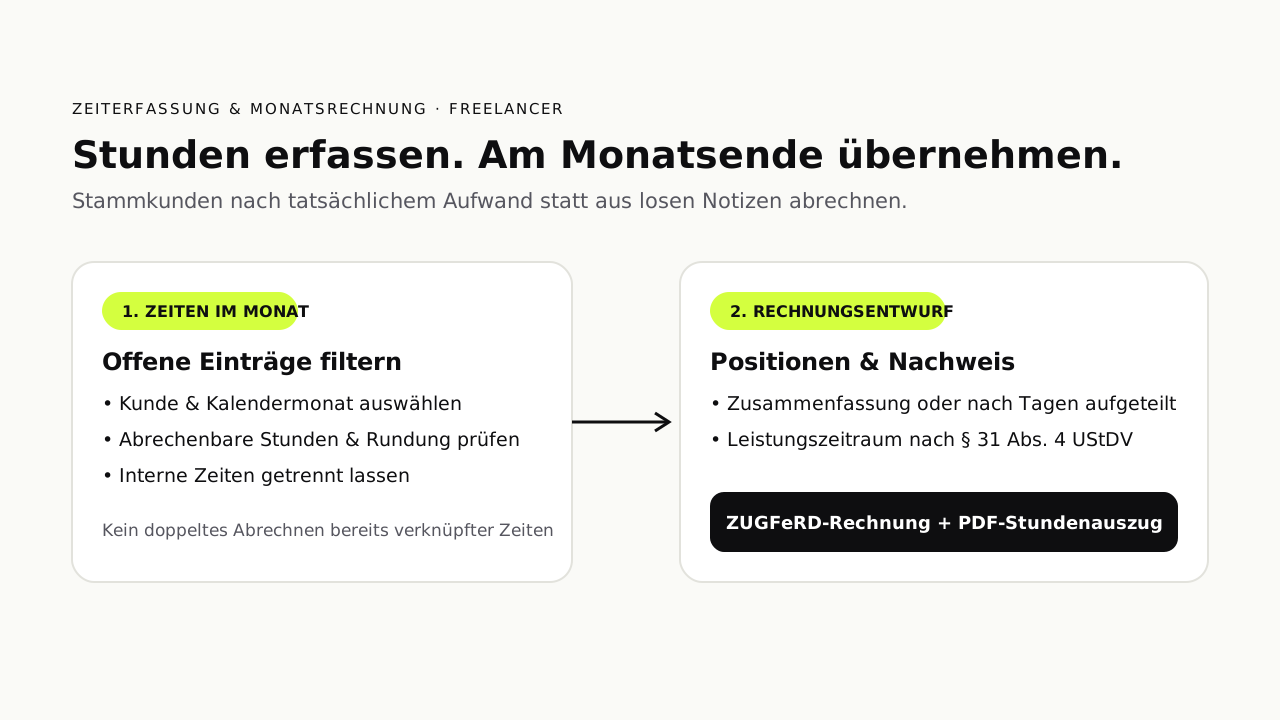
Schritt 3: Am Monatsende offene Zeiten filtern und auswählen
Zum Monatsabschluss öffnen Sie den Dialog „Rechnung aus Zeiten erstellen“, wählen den Stammkunden und grenzen den Zeitraum auf den abgelaufenen Monat ein. Sie sehen sofort alle noch nicht abgerechneten Zeiteinträge dieses Kunden.
Jetzt erfolgt die kaufmännische Qualitätskontrolle:
- Prüfen Sie, ob alle Beschreibungen für den Kunden verständlich formuliert sind.
- Wählen Sie einzelne Einträge ab, falls eine Position erst im Folgemonat abgerechnet werden soll oder aus Kulanz nicht berechnet wird.
- Kontrollieren Sie den angewendeten Stundensatz und die vereinbarte Rundungsregel (zum Beispiel minutengenau oder auf 15 Minuten gerundet).
Schritt 4: Zusammenfassung oder Tagesaufschlüsselung wählen
Nicht jeder Auftraggeber liest Rechnungen gleich. Deshalb können Sie bei der Übernahme der Zeiten in den Rechnungsentwurf wählen, wie detailliert die Positionen auf der Rechnung erscheinen sollen:
- Kompakte Zusammenfassung: Alle ausgewählten Zeiteinträge werden zu einer übersichtlichen Position mit Gesamtstundenzahl und Leistungszeitraum gebündelt. Ideal, wenn Sie zusätzlich einen detaillierten Stundenauszug als PDF beilegen.
- Aufschlüsselung nach Tagen oder Einträgen: Jeder Arbeitstag beziehungsweise jede erfasste Tätigkeit wird als eigene Rechnungsposition mit Datum, Beschreibung und Dauer aufgeführt. Ideal für Kunden, die den Leistungsnachweis direkt im Rechnungstext und im strukturierten ZUGFeRD-XML erwarten.
Schritt 5: Entwurf prüfen, Stundenauszug exportieren und versenden
Nach der Übernahme öffnet sich der gewohnte Rechnungseditor mit allen vorausgefüllten Positionen. Prüfen Sie im Entwurf noch einmal Leistungszeitraum, Zahlungsziel und das gewünschte E-Rechnungsformat (für B2B-Kunden in der Regel ZUGFeRD als lesbares PDF mit eingebettetem XML). Falls Sie unsicher sind, ab wann für Ihr Umsatzvolumen die gesetzliche Versandpflicht gilt, hilft Ihnen der E-Rechnungspflicht-Check.
Benötigt Ihr Kunde einen gesonderten Tätigkeitsnachweis für die interne Projektfreigabe, exportieren Sie in der Zeiterfassung mit einem Klick den Stundenauszug als PDF. Anschließend schreiben Sie die Rechnung fest und versenden sie direkt per E-Mail an die Buchhaltung Ihres Kunden. Die abgerechneten Zeiteinträge werden automatisch mit der Rechnung verknüpft, sodass keine Stunde versehentlich doppelt berechnet wird.
Praxisbeispiel: IT-Berater mit drei laufenden B2B-Mandaten
Ein selbstständiger Cloud-Architekt betreut drei mittelständische Unternehmen parallel. Mit Kunde A gilt ein Stundensatz von 115 Euro netto bei 15-Minuten-Taktung, mit Kunde B ein Satz von 125 Euro netto.
- Unter dem Monat: Nach jedem Kundentermin und Entwicklungsblock trägt der Berater die Dauer mit einem kurzen Betreff (zum Beispiel „Architektur-Review Kubernetes-Cluster und Dokumentation“) in die Zeiterfassung ein.
- Am 31. des Monats: Er wählt Kunde A, filtert auf den aktuellen Monat und sieht 38,5 abrechenbare Stunden. Für ein kurzes Telefonat zur Terminabstimmung entfernt er den Haken.
- Übernahme in den Entwurf: Er übernimmt die verbleibenden 38,0 Stunden als zusammengefasste Position in einen neuen ZUGFeRD-Rechnungsentwurf, lädt den detaillierten Stundenauszug als PDF herunter und sendet beides nach kurzer Vorschau-Kontrolle an die Kreditorenbuchhaltung von Kunde A.
Der gesamte Abschluss für alle drei Stammkunden ist in weniger als 15 Minuten erledigt, ohne eine einzige Stundensumme im Taschenrechner nachzurechnen.
Start-Tarif oder Business?
Wenn Sie lediglich bis zu drei Einzelrechnungen im Monat schreiben und Ihre Stunden extern zählen, genügt der kostenlose Start-Tarif. Sobald Sie jedoch regelmäßig nach Aufwand arbeiten, spielt der Tarif Business seine Stärke aus: Er enthält die integrierte Zeiterfassung, die direkte Übernahme von Zeiteinträgen in Rechnungsentwürfe, den PDF-Stundenauszug, unbegrenzt gespeicherte Kunden und Artikel sowie kundenspezifische Preise.
Sie können den gesamten Ablauf in unserem Programm für Zeiterfassung und Stundenabrechnung 14 Tage lang kostenlos und ohne Kreditkarte an einem echten Kundenmonat testen. Einen Überblick über alle Funktionen für Solo-Selbstständige und Berater finden Sie außerdem auf der Seite Rechnungsprogramm für Selbstständige und Freiberufler.
Häufige Fragen
Können abgerechnete Stunden versehentlich ein zweites Mal in einer Rechnung landen?
Muss ich den Stundennachweis in die Rechnung schreiben oder als eigene Datei mitschicken?
Welches Rechnungsdatum und welchen Leistungszeitraum trage ich am Monatsanfang ein?
Kann ich für verschiedene Stammkunden unterschiedliche Stundensätze hinterlegen?
Erzeugt die Stundenabrechnung auch eine gültige E-Rechnung (ZUGFeRD oder XRechnung)?
Quellen
- Umsatzsteuergesetz § 14: Ausstellung von Rechnungen, Bundesministerium der Justiz / Bundesamt für Justiz, geltende Fassung, abgerufen am 23.10.2026.
- Umsatzsteuer-Durchführungsverordnung § 31: Angaben in der Rechnung, Bundesministerium der Justiz / Bundesamt für Justiz, geltende Fassung, abgerufen am 23.10.2026.
- Zeiterfassung und Stundenabrechnung, kostenlose-erechnung.de, Funktionsseite, abgerufen am 23.10.2026.
- Artikel- und Leistungsverwaltung, kostenlose-erechnung.de, Funktionsseite, abgerufen am 23.10.2026.
Das passende Werkzeug können Sie ohne Konto öffnen: Rechnung erstellen.