
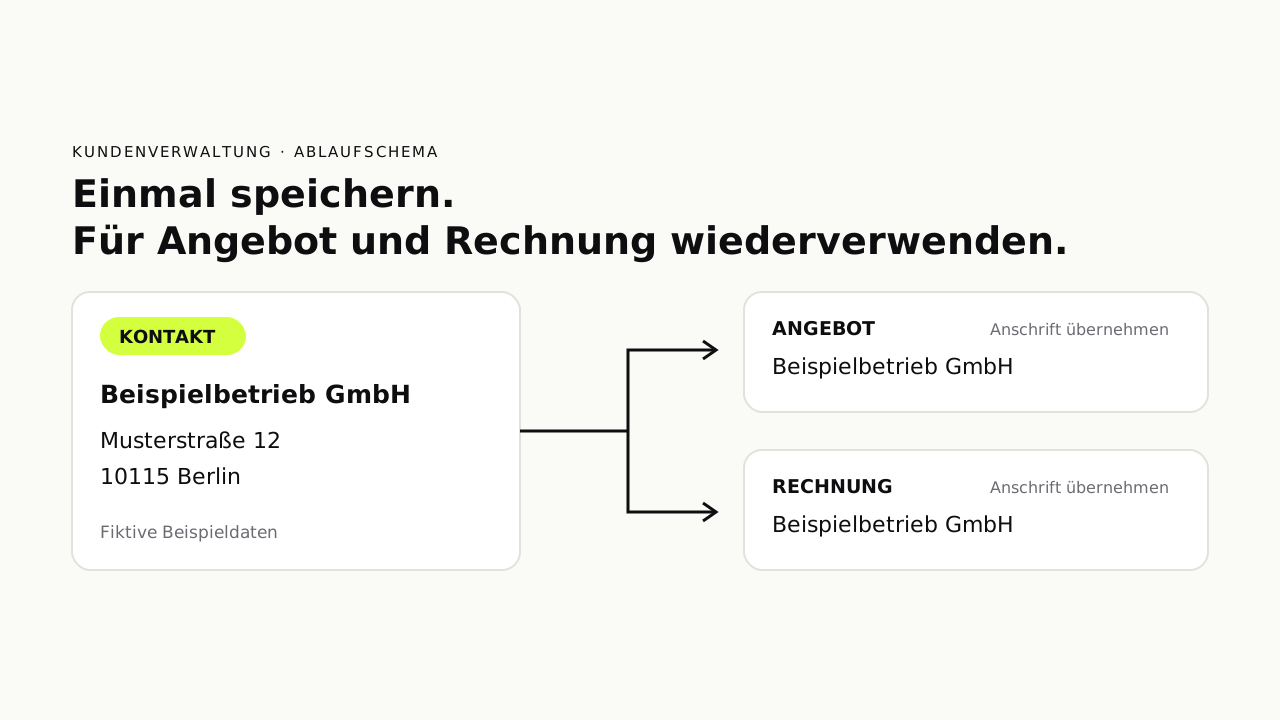
Für die nächste Rechnung an einen Stammkunden brauchen Sie dieselbe Anschrift wieder. Ein Rechnungsprogramm mit Kundenverwaltung speichert diese Angaben: Sie wählen den Kunden aus, übernehmen seine Daten und ergänzen die aktuelle Leistung. Das ersetzt die erneute Eingabe aus alten Rechnungen oder einer Excel-Liste.
Entscheidend ist, was danach passiert. Können Sie dieselben Kundendaten im Angebot nutzen, daraus eine Rechnung machen und diese versenden? Hier finden Sie eine Auswahlcheckliste und den passenden Tarif für diesen Ablauf bei Kostenlose-Erechnung.de. Wir sind der Anbieter; dieser Ratgeber ist kein unabhängiger Softwaretest.
Kundenverwaltung oder vollständiges CRM?
Eine Kundenverwaltung im Rechnungsprogramm hält die Angaben bereit, die Sie beim Abrechnen benötigen. Ein CRM organisiert zusätzlich den Vertrieb, beispielsweise Verkaufschancen, Gesprächsverläufe und Kampagnen.
Wenn Ihr Problem lautet „Ich möchte bekannte Kunden beim Rechnungsschreiben wieder auswählen“, prüfen Sie zuerst die integrierte Kundenverwaltung. Benötigen Sie einen eigenen Vertriebsprozess mit mehreren Beteiligten, bewerten Sie dessen Anforderungen separat. Eine gespeicherte Adresse ersetzt keine Vertriebspipeline.
Die Kundenverwaltung von Kostenlose-Erechnung.de ist auf Angebote und Rechnungen ausgerichtet. Kunden und Lieferanten können als Kontakte geführt und als CSV exportiert werden. Die Speicherung erfordert ein Konto.
Diese Funktionen sollten Sie vor der Auswahl prüfen
Eine lange Funktionsliste hilft wenig, wenn Sie bei jeder Rechnung weiter Angaben kopieren müssen. Prüfen Sie den vollständigen Weg mit einem Musterkunden.
| Ihre Aufgabe | Darauf kommt es an |
|---|---|
| Wieder an denselben Kunden abrechnen | Gespeicherten Kontakt suchen und seine Anschrift in einen neuen Entwurf übernehmen |
| An die Buchhaltung statt an den Ansprechpartner senden | Eine eigene Rechnungs-E-Mail hinterlegen und vor dem Versand kontrollieren |
| Vereinbarte Konditionen wiederverwenden | Zahlungsziel beim Kunden speichern und im neuen Dokument prüfen |
| Vorhandene Kundenliste übernehmen | CSV-Import mit Spaltenzuordnung, Vorschau und Ergebnis für übersprungene Zeilen |
| Angebot nach Zusage abrechnen | Kundendaten und Positionen in die Rechnung übernehmen; benötigten Tarif beachten |
| Software später wechseln | Kontakte exportieren können; Dokumentexport und Archiv separat prüfen |
Erfassen Sie Firmenname, Anschrift und die vereinbarte Rechnungsadresse sorgfältig. Zusätzliche Angaben wie USt-IdNr. oder Leitweg-ID richten sich nach dem konkreten Auftrag. Fragen Sie den Empfänger nach benötigten Referenzen, statt jedes Feld vorsorglich mit irgendeinem Wert zu füllen.
Gespeicherte Angaben machen eine Rechnung nicht automatisch fehlerfrei. Prüfen Sie den ausgewählten Kunden, die aktuelle Anschrift, Leistung, Steuerangaben und das benötigte Dateiformat vor dem Abschluss.
Von der Kundenliste zur nächsten Rechnung
So ist der Ablauf in der Rechnungssoftware Kostenlose-Erechnung.de vorgesehen:
- Kontakt anlegen. Öffnen Sie nach der Anmeldung „Kontakte“ und wählen Sie „Neuer Kontakt“. Hinterlegen Sie Name, Anschrift und Kontaktdaten.
- Rechnungsangaben ergänzen. Speichern Sie bei Bedarf eine gesonderte Rechnungs-E-Mail und das vereinbarte Zahlungsziel. Tragen Sie weitere Referenzen nur ein, wenn Sie diese benötigen.
- Kunden im Rechnungsentwurf auswählen. Verwenden Sie den gespeicherten Kontakt, statt seine Anschrift neu zu schreiben. Kontrollieren Sie die übernommenen Angaben.
- Leistung und Format prüfen. Ergänzen Sie Positionen und wählen Sie das zum Empfänger passende Format. Start unterstützt die E-Rechnung als PDF (ZUGFeRD) und für Behörden (XRechnung).
- Den nächsten Auftrag vorbereiten. Halten Sie Änderungen am Kontakt aktuell, bevor Sie ein weiteres Dokument erstellen. Mit Business können Sie auch Angebote in Rechnungen übernehmen.
Beispiel: Sie betreuen die fiktive Beispielbetrieb GmbH. Ihre Ansprechperson nimmt das Angebot an, die Rechnung soll jedoch an die Buchhaltung gehen. Hinterlegen Sie dafür die Rechnungs-E-Mail beim Kontakt. Im nächsten Entwurf wählen Sie diesen Kunden wieder aus und prüfen den Rechnungsempfänger vor dem Versand. So bleibt die Kontaktpflege mit der Abrechnung verbunden.
Rechnungsadresse und Ansprechpartner pflegen Sie im Rechnungsprogramm einmal und wählen den Kunden bei der nächsten Rechnung wieder aus. Wie das aussieht, zeigt die Seite Kundenverwaltung.
Bestehende Kunden aus Excel importieren
Sie müssen eine vorhandene Liste nicht vollständig neu eingeben. Speichern Sie die Tabelle als CSV-Datei und wählen Sie unter „Kontakte“ den Import. Ordnen Sie die Spalten den passenden Feldern zu und kontrollieren Sie die Vorschau.
Für eine erste Probe genügt eine Kopie mit wenigen fiktiven Datensätzen:
| Name | Straße | PLZ | Ort | Rechnungs-E-Mail | Zahlungsziel |
|---|---|---|---|---|---|
| Beispielbetrieb GmbH | Musterstraße 12 | 10115 | Berlin | rechnung@example.com | 14 |
Das Zahlungsziel steht hier beispielhaft in Tagen. Halten Sie Postleitzahlen in Ihrer Ausgangstabelle als Text fest, damit führende Nullen erhalten bleiben.
Nach dem Import prüfen Sie das Ergebnis. Nicht jede Zeile wird automatisch übernommen: fehlende Pflichtangaben, erkannte Dubletten oder die Kontaktgrenze können Zeilen ausschließen. Im Tarif Start werden insgesamt bis zu 25 Kontakte angelegt, nicht 25 zusätzliche Kontakte je Import. Ein Import überträgt Kundenstammdaten, keine vollständige alte Rechnungshistorie.
Die Funktionsseite zur Kundenverwaltung beschreibt Import, Export und Wiederverwendung.
Start, Business oder Business Plus: welchen Tarif benötigen Sie?
Wählen Sie nach dem Arbeitsablauf, den Sie regelmäßig erledigen. Die Kontaktzahl ist ein Kriterium. Ebenso wichtig sind Rechnungsmenge, Angebotsumwandlung und Versand.
| Bedarf | Start | Business | Business Plus |
|---|---|---|---|
| Kontakte speichern, mit Konto | Bis 25 | Unbegrenzt | Unbegrenzt |
| Rechnungen pro Monat | 3, mit Werbehinweis | Unbegrenzt, ohne Werbehinweis | Unbegrenzt, ohne Werbehinweis |
| Angebote in Rechnungen umwandeln | Nicht enthalten | Enthalten | Enthalten |
| Wiederkehrende Rechnungen | 1 Vorlage, ohne automatischen Versand | Unbegrenzt, Versand optional automatisch | Wie Business |
| Eingangsbelege erfassen | Nicht enthalten | 20 pro Monat | Unbegrenzt |
| DATEV-Export | Nicht enthalten | Nicht enthalten | Enthalten |
Quelle und Stand: Preise und Leistungen, geprüft am 5. Oktober 2026. Der direkte E-Mail-Versand ist in Business und Business Plus enthalten. Start kann einzelne Rechnungen mit gekauftem Guthaben versenden; Guthaben schaltet die übrigen Business-Funktionen nicht frei.
Start: wenn Ihr Bedarf innerhalb der Grenzen bleibt
Sie erstellen höchstens drei Rechnungen im Monat und möchten bis zu 25 Kontakte speichern? Dann können Sie mit dem kostenlosen Tarif Start arbeiten. Legen Sie dafür ein Konto an. Der Werbehinweis bleibt auf der Rechnung.
Ein kostenpflichtiger Tarif ist für diese reine Stammdatenaufgabe nicht nötig. Sobald Sie regelmäßig mehr abrechnen oder Angebote in Rechnungen übernehmen möchten, prüfen Sie Business.
Business: unsere Empfehlung für laufende Kundenabrechnung
Business passt, wenn aus einem gespeicherten Kunden regelmäßig ein neuer Auftrag wird. Sie behalten die Stammdaten und erledigen Angebot, Rechnung und Versand im selben Programm. Unbegrenzte Kontakte und Rechnungen verhindern, dass Sie bei wachsendem Bedarf wieder auf eine zusätzliche Liste ausweichen müssen.
Drei konkrete Anlässe sprechen für Business:
- Die nächste Rechnung überschreitet die Start-Grenze. Sie möchten weiter im gleichen Ablauf arbeiten und ohne Werbehinweis abrechnen.
- Ein Angebot wurde angenommen. Sie übernehmen Kundendaten und Positionen in die Rechnung, statt sie erneut zusammenzustellen.
- Ein Stammkunde erhält regelmäßig dieselbe Leistung. Nutzen Sie wiederkehrende Rechnungen; der automatische Folgeversand ist optional.
Bei monatlicher Zahlung kostet Business derzeit 12,90 € netto pro Monat, zuzüglich 19 % Umsatzsteuer, pro Firma mit einem Bearbeitungszugang. Jahreszahlung und mögliche Aktionen haben andere Konditionen. Jahresbetrag, Folgepreis und Kündigung stehen auf der Preisseite.
Business Plus: wenn Belege und Steuerübergabe dazukommen
Für mehr Kunden allein brauchen Sie Plus nicht. Business Plus passt, wenn Sie zusätzlich mehr als 20 Eingangsbelege im Monat erfassen oder Daten per DATEV an Ihre Steuerberatung weitergeben möchten. Der Tarif ergänzt auch eine eigene Empfangsadresse für Lieferanten und die automatische Prüfung eingehender E-Rechnungen.
Business Plus kostet bei monatlicher Zahlung derzeit 24,90 € netto pro Monat, zuzüglich 19 % Umsatzsteuer, pro Firma mit einem Bearbeitungszugang. Welche Leistungen und Zahlungsbedingungen gelten, sehen Sie ebenfalls unter Preise und Leistungen.
Wählen Sie den Tarif für Ihren nächsten Auftrag
Business für laufende Kundenabrechnung. Business Plus, wenn unbegrenzte Belege oder DATEV dazugehören. Vergleichen Sie Umfang und Zahlungsbedingungen vor Ihrer Entscheidung.
Vor dem Wechsel: diese Fragen klären
„Muss ich alle Kunden sofort umziehen?“ Beginnen Sie mit wenigen Musterkontakten und einem Rechnungsentwurf. Prüfen Sie Datenübernahme und CSV-Zuordnung, bevor Sie den übrigen Bestand importieren. Den Zugriff auf bisherige Dokumente organisieren Sie gesondert.
„Reicht meine Excel-Liste nicht?“ Als Kontaktliste lässt sie sich weiter nutzen. Der praktische Vorteil der integrierten Lösung entsteht beim nächsten Angebot oder bei der nächsten Rechnung: Sie wählen die gespeicherten Angaben im Programm aus. Für eine bloße Liste brauchen Sie kein Business-Abo.
„Bin ich sofort an ein Abo gebunden?“ Der kostenlose Test dauert 14 Tage und umfasst alle Funktionen von Business Plus für eine Person. Er benötigt keine Kreditkarte und führt allein zu keiner automatischen Abbuchung. Ohne abgeschlossenes Abo arbeiten Sie danach mit den Start-Funktionen weiter. Bereits genutzte Testangebote können die Verfügbarkeit eines weiteren Tests begrenzen. Die aktuellen Testbedingungen gelten.
„Ersetzt die Kundenverwaltung mein CRM oder meine Steuerberatung?“ Sie unterstützt die Abrechnung und Stammdatenpflege. Bewerten Sie Vertriebsprozesse separat und stimmen Sie die gewünschte Dateiübergabe mit Ihrer Steuerberatung ab.
Entscheiden Sie anhand eines vollständigen Auftrags
Prüfen Sie an einem Musterkunden, ob Anschrift und Rechnungs-E-Mail übernommen werden und das Angebot zur Rechnung weitergeführt werden kann. Vergleichen Sie anschließend Ihren regelmäßigen Bedarf mit den Tarifgrenzen.
Für laufende Abrechnung ist Business unsere Empfehlung. Wenn Belege und DATEV dazugehören, wählen Sie Business Plus. Öffnen Sie die Tarifübersicht und wählen Sie den passenden Umfang. Dort können Sie kaufen oder, soweit verfügbar, den kostenlosen Test starten.
Quellen und Produktstand
Produktfunktionen, Kontaktgrenzen und Tarifumfang wurden am 5. Oktober 2026 anhand der aktuellen Produkt- und Tarifquellen abgeglichen:
- Kostenlose-Erechnung.de: Kundenverwaltung für Angebote und Rechnungen, einschließlich CSV-Import und Export.
- Kostenlose-Erechnung.de: Preise, Leistungen und Testbedingungen, einschließlich Kontakt- und Rechnungsgrenzen.
- Kostenlose-Erechnung.de: Rechnungen per E-Mail versenden, einschließlich Empfängerprüfung und Versandablauf.
Die Abbildung am Artikelanfang zeigt ein eigenes Ablaufschema mit fiktiven Beispieldaten, keinen Bildschirm der Anwendung.
Im Rechnungsprogramm geht das ohne Umweg: Kundenverwaltung kostenlos testen, 14 Tage ohne Zahlungsdaten.